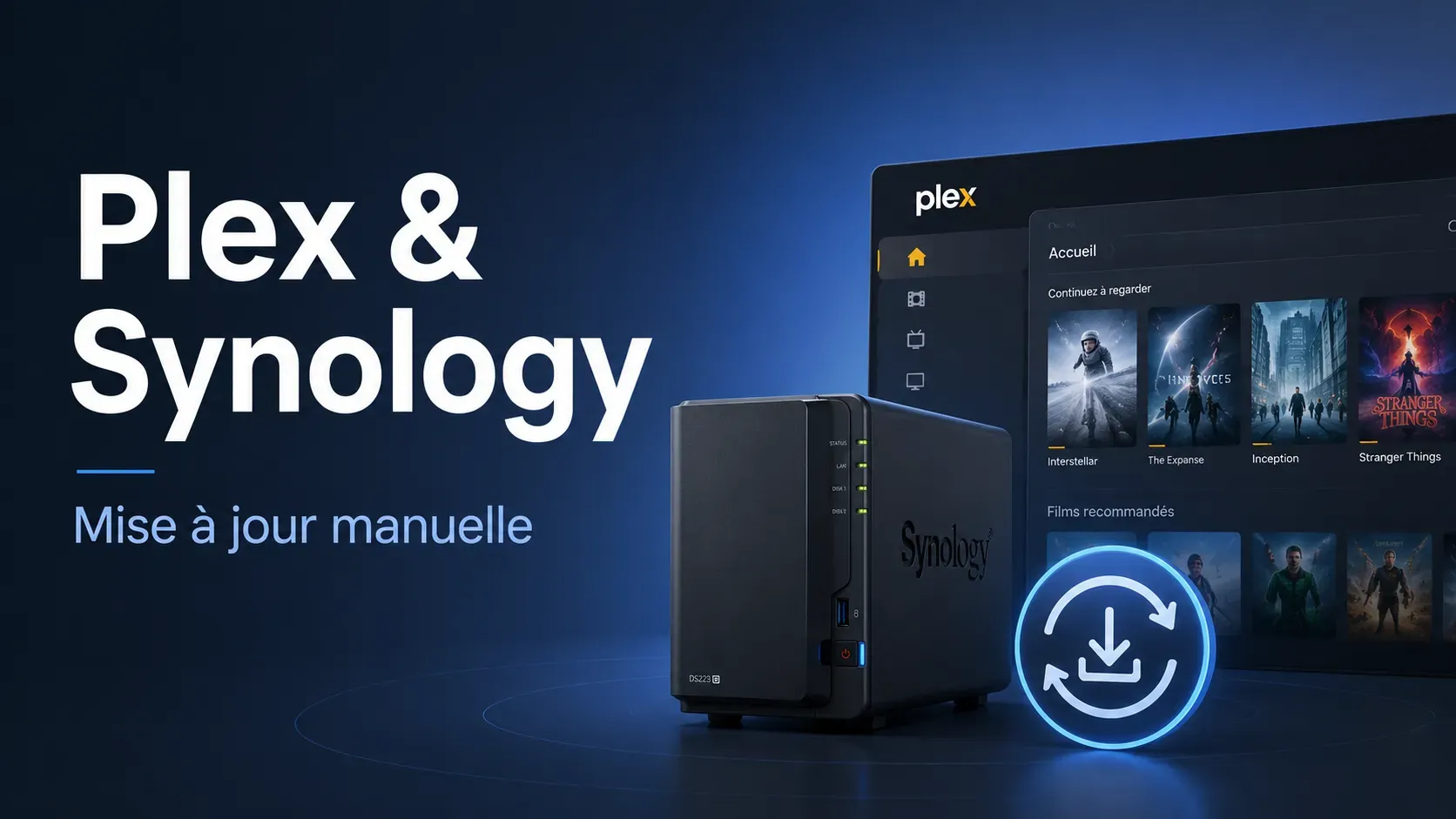
Depuis toujours, je fais partie de la team Synology, pas QNAP, pas TrueNAS, … : Syno 💪💪
Je ne vais pas rentrer dans le débat du meilleur NAS, parce qu’on a chacun notre usage, nos contraintes et notre tolérance aux choix des constructeurs. Et soyons honnêtes, la politique commerciale de Synology n’est pas toujours en faveur du portefeuille de ses clients 😅
Mais il faut reconnaître un atout majeur à mes yeux : DSM. C’est robuste, stable, toujours en évolution, avec tout un lot de fonctionnalités qui facilitent le mode cloud souverain sans ouvrir tous les ports de son firewall.
Et quand on héberge des services comme Plex sur son NAS, cette stabilité est franchement agréable et j’aborde pas toutes la partie docker.
Plex Media Server : attention aux versions
L’été dernier, Plex a eu sa petite CVE-2025-34158. Le sujet touchait Plex Media Server avant la version 1.42.1, avec une recommandation claire : mettre à jour.
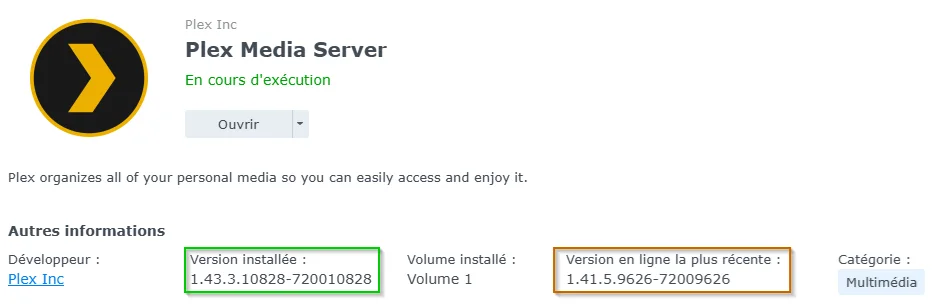
Sur Synology, Plex n’est pas un paquet installé par défaut. Il passe par le Centre de paquets, avec les délais de qualification qui vont avec. Résultat : il peut y avoir un décalage entre la version officielle disponible chez Plex et la version proposée côté Synology.
Dans mon cas, on voit bien la différence entre la dernière version disponible dans le Centre de paquets et ma version installée.
Mettre à jour Plex manuellement
La mise à jour manuelle est très simple. Il faut surtout télécharger le bon paquet pour l’architecture de votre NAS.
Dans un premier temps, il faut donc valider si votre processeur est en ARM ou en Intel/AMD.
De manière générale :
- ➡️ Realtek / Marvell / Annapurna Labs : ARM
- ➡️ Intel Celeron / Atom / Pentium / Xeon : Intel/AMD 64 bits
- ➡️ AMD Ryzen : Intel/AMD 64 bits
Valider l’architecture en SSH
Pour ceux qui veulent valider en SSH :
uname -mRésultats attendus :
- ✅ aarch64 : ARMv8
- ✅ armv7l : ARMv7
- ✅ x86_64 : Intel/AMD 64 bits
Télécharger la bonne version
Une fois que vous connaissez votre architecture, rendez-vous sur la page officielle Plex Media Server Downloads.
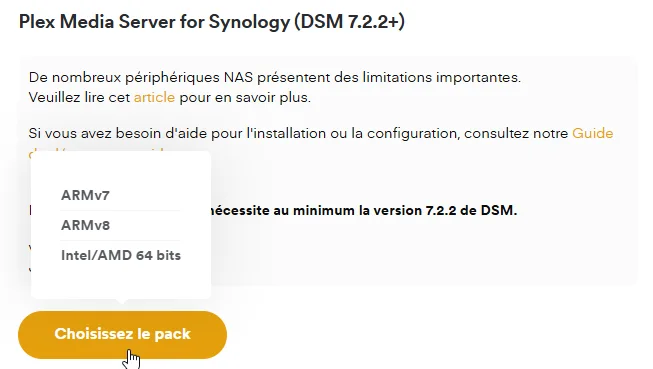
Sélectionnez votre système. Dans notre cas, il faut choisir Plex Media Server for Synology (DSM 7.2.2+).
Ensuite, via Choisissez votre pack, vous aurez le choix entre :
- ➡️ARMv7
- ➡️ARMv8
- ➡️Intel/AMD
Vous récupérez alors un fichier .spk, par exemple :
PlexMediaServer-1.43.3.10828-00f62d37d-x86_64_DSM72.spkou :
PlexMediaServer-1.43.3.10828-00f62d37d-aarch64_DSM72.spkInstaller la mise à jour
Maintenant que vous avez le bon fichier, ouvrez le Centre de paquets de votre Synology.
Cliquez sur Installation manuelle, puis sélectionnez le fichier .spk fraîchement téléchargé.
Comme expliqué plus haut, la version peut ne pas encore être qualifiée par Synology. DSM affiche donc un message d’alerte avant l’installation.
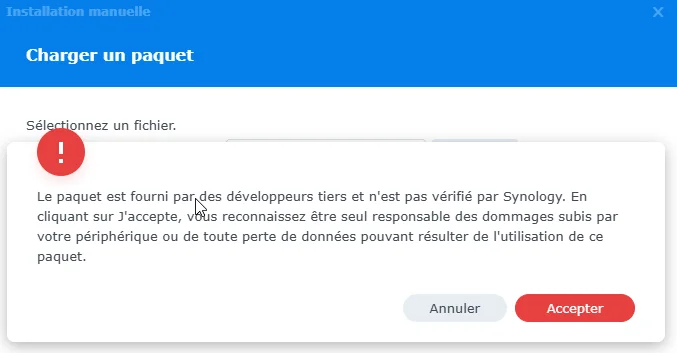
Une fois validé, l’installation se lance comme une mise à jour classique du paquet.
Pour finir
Voilà, votre Plex est à jour.
Ce n’est pas une opération compliquée, mais elle demande d’être un minimum vigilant, surtout quand une faille de sécurité est corrigée côté Plex avant d’arriver dans le canal Synology.
Et pour les curieux comme moi, ceux qui aiment bien lire les notes de version avant installation, Plex publie ses annonces ici : Plex Media Server release announcements.
Cet article vous a-t-il été utile ?
Votre retour aide à mieux choisir les prochains sujets.