Quand on installe un serveur Debian, SSH arrive très vite dans la conversation.
C’est pratique, indispensable même, mais c’est aussi l’une des premières portes que les robots vont venir tester si le serveur est exposé sur Internet.
Par défaut, beaucoup de machines acceptent encore une connexion avec :
utilisateur + mot de passeÇa fonctionne. Mais côté sécurité, ce n’est pas l’idéal. Un mot de passe peut être faible, réutilisé, volé, testé automatiquement, ou simplement tapé un peu trop souvent au mauvais endroit.
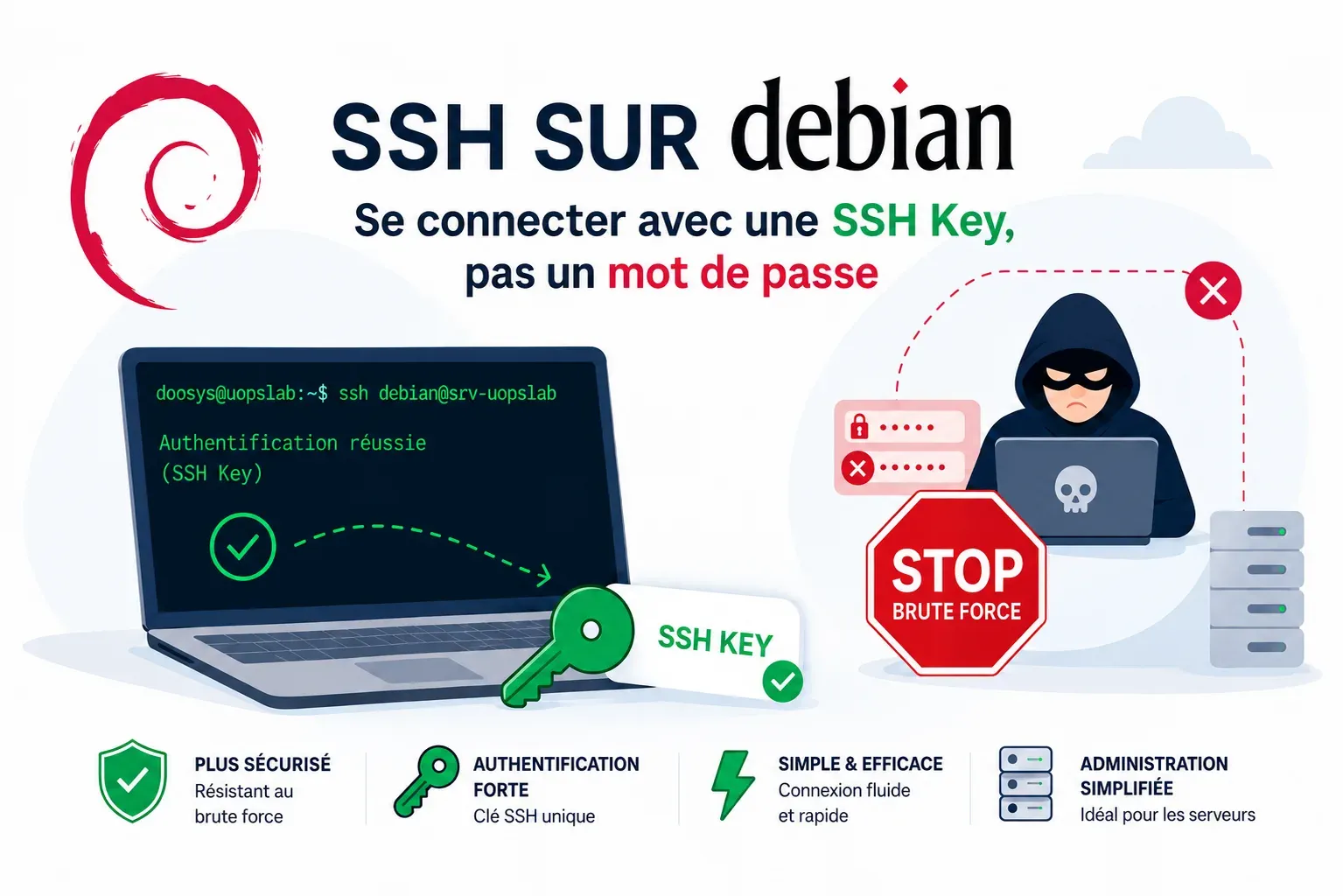
L’objectif ici est donc simple : passer sur une connexion SSH par clé publique / clé privée, vérifier que tout fonctionne, puis couper l’authentification par mot de passe.
Clé privée
Elle reste sur le poste client. C’est elle qui prouve votre identité au moment de la connexion.
Clé publique
Elle est déposée sur le serveur dans le fichier authorized_keys de l’utilisateur.
Mot de passe coupé
Une fois la clé validée, les tentatives de brute force sur mot de passe deviennent inutiles.
Pourquoi passer sur une clé SSH ?
Avec une connexion par mot de passe, le serveur doit accepter qu’un client tente de s’authentifier en envoyant un secret humain.
Et un secret humain, c’est rarement parfait.
Même avec un bon mot de passe, le service SSH reste une cible classique :
- ➡️ scan automatique du port 22 ;
- ➡️ test de comptes courants comme
root,admin,debian,test; - ➡️ dictionnaires de mots de passe ;
- ➡️ tentatives lentes pour passer sous les radars.
Avec une clé SSH, on change de logique.
Le serveur ne demande pas à recevoir votre mot de passe. Il vérifie que votre client possède bien la clé privée qui correspond à une clé publique autorisée côté serveur.
La clé privée ne doit jamais être copiée sur le serveur. Elle reste sur votre poste, idéalement protégée par une passphrase.
La nuance importante
La clé n’empêche pas les robots de tenter une connexion SSH. En revanche, si on désactive ensuite PasswordAuthentication et KbdInteractiveAuthentication, les tentatives par mot de passe ne peuvent plus aboutir. Le brute force classique perd donc son intérêt.
Changer le port SSH par défaut peut aussi aider à réduire le bruit dans les logs. Ce n’est pas une vraie protection cryptographique, et ça ne remplace pas les clés, mais passer de 22 à un port moins évident évite une partie des scans automatiques les plus basiques.
Clé ou mot de passe : la vraie différence
Connexion par mot de passe
Principe
Le serveur accepte un secret tapé par l’utilisateur.
Point faible
Le secret peut être testé, réutilisé, deviné, intercepté ou retrouvé dans une fuite.
Le problème
Tant que cette méthode reste active, un robot peut continuer à tenter sa chance.
Connexion par clé SSH
Principe
Le serveur vérifie une preuve cryptographique liée à une clé publique autorisée.
Point faible
La clé privée doit rester protégée, idéalement avec une passphrase solide.
Le gain
Une fois les mots de passe coupés, le brute force classique n’a plus de prise utile.
Dans les deux cas, il faut rester propre.
Une clé privée sans passphrase, stockée n’importe où, ce n’est pas magique. Mais une clé moderne, protégée, avec l’authentification par mot de passe désactivée côté serveur, c’est déjà un énorme cran au-dessus.
Avant de commencer
Pour la partie tuto, mon environnement de lab est le suivant :
- 🔹une petite VM sous Debian 13 ;
- 🔹le service SSH est déjà installé ;
- 🔹l’utilisateur distant existe déjà.
Je vais utiliser ces valeurs dans les commandes, à adapter bien sûr en fonction de votre infra :
Utilisateur serveur : debian
Serveur             : srv-debian.uopslab.local
Clé côté client     : ~/.ssh/id_ed25519_srv-debian
Port SSH final      : 7122
Ne fermez pas votre session actuelle
Gardez toujours une session SSH ouverte pendant les changements. On teste une nouvelle connexion dans un deuxième terminal avant de redémarrer ou de fermer quoi que ce soit. C’est le genre de prudence qui évite une soirée console de secours.
1. Vérifier l’état SSH du serveur
Sur le serveur Debian, on commence par vérifier que le service SSH est bien présent et actif.
sudo systemctl status sshOn peut aussi vérifier la configuration réellement prise en compte par OpenSSH :
sudo sshd -T | grep -E '^(port|pubkeyauthentication|passwordauthentication|kbdinteractiveauthentication|permitrootlogin|authorizedkeysfile)'Sur une configuration classique, PubkeyAuthentication est déjà activé par défaut, vous devriez avoir une sortie de ce style :
port 22
permitrootlogin without-password
pubkeyauthentication yes
passwordauthentication yes
kbdinteractiveauthentication no
authorizedkeysfile .ssh/authorized_keys .ssh/authorized_keys2
2. Sauvegarder la configuration SSH
Avant de modifier quoi que ce soit, on sauvegarde le fichier principal.
sudo cp /etc/ssh/sshd_config /etc/ssh/sshd_config.bak.$(date +%F-%H%M)Et on garde aussi une copie de la configuration effective, très pratique pour comparer après modification :
sudo sshd -T > ~/sshd-effective-before.txtLe fichier principal sshd_config contient normalement une ligne Include /etc/ssh/sshd_config.d/*.conf en tête. Donc si vous ajoutez un fichier de configuration spécifique avec l’extension .conf, il sera pris en compte. C’est bien plus propre pour ajouter notre configuration sans transformer le fichier d’origine.
3. Générer la clé côté client
La paire de clés se génère sur le poste client, pas sur le serveur.
Sur Linux, macOS, ou Windows avec OpenSSH disponible dans le terminal, ici je vais le faire depuis mon WSL :
ssh-keygen -t ed25519 -a 100 -C "debian@srv-debian" -f ~/.ssh/id_ed25519_srv-debianVous serez invité à saisir une passphrase. Je conseille vraiment d’en mettre une, ça rajoute une barrière si quelqu’un récupère votre fichier de clé privée.
Donc après tout ça, vous obtenez cette sortie et les deux fichiers :
DooSys@UopsLAB:~$ ssh-keygen -t ed25519 -a 100 -C "DooSys@UopsLAB" -f ~/.ssh/id_ed25519_srv-debian
Generating public/private ed25519 key pair.
Enter passphrase for "/home/DooSys/.ssh/id_ed25519_srv-debian" (empty for no passphrase):
Enter same passphrase again:
Your identification has been saved in /home/DooSys/.ssh/id_ed25519_srv-debian
Your public key has been saved in /home/DooSys/.ssh/id_ed25519_srv-debian.pub
The key fingerprint is:
SHA256:qntmTehzxz7qaneDY9cNY/uRD8XzFeXHHuBKTKfn91E debian@srv-debian
The key's randomart image is:
+--[ED25519 256]--+
|           . o  .|
|          o + .o.|
|           + o oE|
|          . +  o=|
|       .S  . . +=|
|      ...   + .o*|
|     ..o o o =+ o|
|     .B B B o .+ |
|    o*.BoB.o .. .|
+----[SHA256]-----+
~/.ssh/id_ed25519_srv-debian # clé privée, à garder secrète
~/.ssh/id_ed25519_srv-debian.pub # clé publique, à copier sur le serveurLa clé privée ne quitte pas le client
Le fichier sans extension .pub est la clé privée. On ne l’envoie pas par mail, on ne la colle pas dans un ticket, on ne la copie pas sur le serveur. Seule la clé publique, celle qui termine par .pub, doit être déposée côté serveur.
4. Installer la clé publique sur le serveur
Donc sur le serveur, si vous n’avez pas encore de répertoire .ssh dans votre home, vous venez le créer comme ça :
sudo mkdir -p ~/.ssh
sudo chmod 700 ~/.ssh
sudo nano ~/.ssh/authorized_keys
sudo chmod 600 ~/.ssh/authorized_keys
Dans authorized_keys, on colle le contenu de la clé publique id_ed25519_srv-debian.pub, sur une seule ligne.
Puis on vérifie le propriétaire :
sudo chown -R "$USER:$USER" ~/.ssh5. Tester la connexion par clé
Depuis le client, on force un test par clé uniquement :
ssh -i ~/.ssh/id_ed25519_srv-debian -o PreferredAuthentications=publickey -o PasswordAuthentication=no debian@srv-debian.uopslab.localSi la connexion fonctionne, c’est bon signe. On est d’accord que vous pouvez aussi remplacer srv-debian.uopslab.local par l’IP de votre serveur.

Et côté client Windows ?
Personnellement, j’utilise MobaXterm pour gérer mes consoles SSH et RDP. On peut aussi y déclarer et générer ses clés SSH. Je pense que j’en ferai un tutoriel dédié prochainement.
6. Désactiver l’authentification par mot de passe
Une fois la connexion par clé testée, on peut verrouiller le serveur.
Sur Debian 13, je préfère créer un fichier dédié :
sudo nano /etc/ssh/sshd_config.d/99-key-only.confAvec ce contenu :
PubkeyAuthentication yes
PasswordAuthentication no
KbdInteractiveAuthentication no
PermitRootLogin prohibit-password
Explication rapide :
| Directive | Rôle |
|---|---|
PubkeyAuthentication yes | Autorise l’authentification par clé publique |
PasswordAuthentication no | Désactive l’authentification SSH par mot de passe |
KbdInteractiveAuthentication no | Coupe les méthodes interactives qui peuvent encore passer par PAM |
PermitRootLogin prohibit-password | Interdit le login root par mot de passe, tout en laissant possible la clé si vraiment configurée |
Connexion root directe
Personnellement, sur un serveur classique, je préfère même éviter la connexion directe en root et passer par un utilisateur sudo.
Dans ce cas, vous pouvez mettre :
PermitRootLogin no7. Changer le port SSH par défaut
Tant qu’on est dans la configuration SSH, on peut aussi changer le port par défaut.
Le port 22 est scanné en permanence. Mettre SSH sur un autre port ne rend pas le serveur invisible, mais ça réduit fortement le bruit automatique et les tentatives opportunistes.
Dans le même fichier :
sudo nano /etc/ssh/sshd_config.d/99-key-only.confOn ajoute la directive Port.
Par exemple :
Port 7122
PubkeyAuthentication yes
PasswordAuthentication no
KbdInteractiveAuthentication no
PermitRootLogin prohibit-password
Vous pouvez choisir un autre port, mais évitez les ports déjà utilisés par un autre service. Pour vérifier rapidement :
sudo ss -tulpn | grep ':7122'Si la commande ne retourne rien, le port n’est probablement pas déjà en écoute.
Pensez au pare-feu avant le reload
Si un pare-feu filtre les connexions entrantes, ouvrez le nouveau port avant de recharger SSH. Sinon, la configuration sera correcte, mais vous ne pourrez pas entrer.
Avec UFW :
sudo ufw allow 7122/tcp
sudo ufw status
Avec nftables ou un pare-feu côté hébergeur, il faut adapter la règle pour autoriser le TCP entrant sur 7122.
8. Valider la configuration avant reload
Avant de recharger SSH, on vérifie la syntaxe :
sudo sshd -tS’il n’y a aucun retour, c’est bon.
Ensuite seulement, on recharge le service :
sudo systemctl reload sshPuis on vérifie la configuration effective :
sudo sshd -T | grep -E '^(port|pubkeyauthentication|passwordauthentication|kbdinteractiveauthentication|permitrootlogin)'On doit obtenir quelque chose dans cet esprit :
port 7122
pubkeyauthentication yes
passwordauthentication no
kbdinteractiveauthentication no
permitrootlogin prohibit-password
9. Tester depuis un deuxième terminal
📢📢 Très important 📢📢 : on ne ferme pas la session déjà ouverte.
Depuis un deuxième terminal côté client :
ssh srv-debianSans entrée ~/.ssh/config, il faut préciser le port :
ssh -p 7122 -i ~/.ssh/id_ed25519_srv-debian debian@srv-debian.uopslab.localPuis on teste volontairement que le mot de passe ne passe plus :
ssh -p 7122 -o PreferredAuthentications=password -o PubkeyAuthentication=no debian@srv-debian.uopslab.localLa connexion doit échouer, car le serveur ne doit plus accepter l’authentification par mot de passe.
Quand tout est validé
Après plusieurs tests réussis sur le nouveau port, et seulement quand vous êtes sûr que la connexion par clé fonctionne, vous pouvez retirer l’ancien port SSH du pare-feu.
Si l’ancien port était le port par défaut :
sudo ufw delete allow 22/tcp10. En cas de problème
Si la connexion par clé ne fonctionne pas, les causes sont souvent très simples. Commencez par vérifier les permissions :
ls -ld ~/.ssh                     -> 700
ls -l ~/.ssh/authorized_keys      -> 600
Vérifiez aussi que la clé publique est bien sur une seule ligne dans authorized_keys.
Côté client, si besoin de plus d’infos, lancez une connexion en mode verbeux :
ssh -vvv -p 7122 -i ~/.ssh/id_ed25519_srv-debian debian@srv-debian.uopslab.localEt côté serveur, regardez les logs :
sudo journalctl -u ssh -n 80 --no-pagerEt pas de panique, on a tout sauvegardé. Donc si vous avez besoin de revenir rapidement en arrière :
sudo mv /etc/ssh/sshd_config.d/99-key-only.conf /etc/ssh/sshd_config.d/99-key-only.conf.disabled
sudo sshd -t
sudo systemctl reload ssh
À retenir
Passer SSH en authentification par clé, ce n’est pas juste “remplacer un mot de passe par un fichier”.
C’est changer le modèle d’authentification :
- ➡️ la clé privée reste côté client ;
- ➡️ la clé publique est autorisée côté serveur ;
- ➡️ le serveur vérifie une preuve cryptographique ;
- ➡️ le mot de passe SSH peut ensuite être désactivé.
Et c’est surtout cette dernière étape qui casse l’intérêt du brute force classique. Les robots pourront toujours frapper à la porte. Mais sans authentification par mot de passe disponible, ils n’ont plus grand-chose à tester.
Sources
Cet article vous a-t-il été utile ?
Votre retour aide à mieux choisir les prochains sujets.