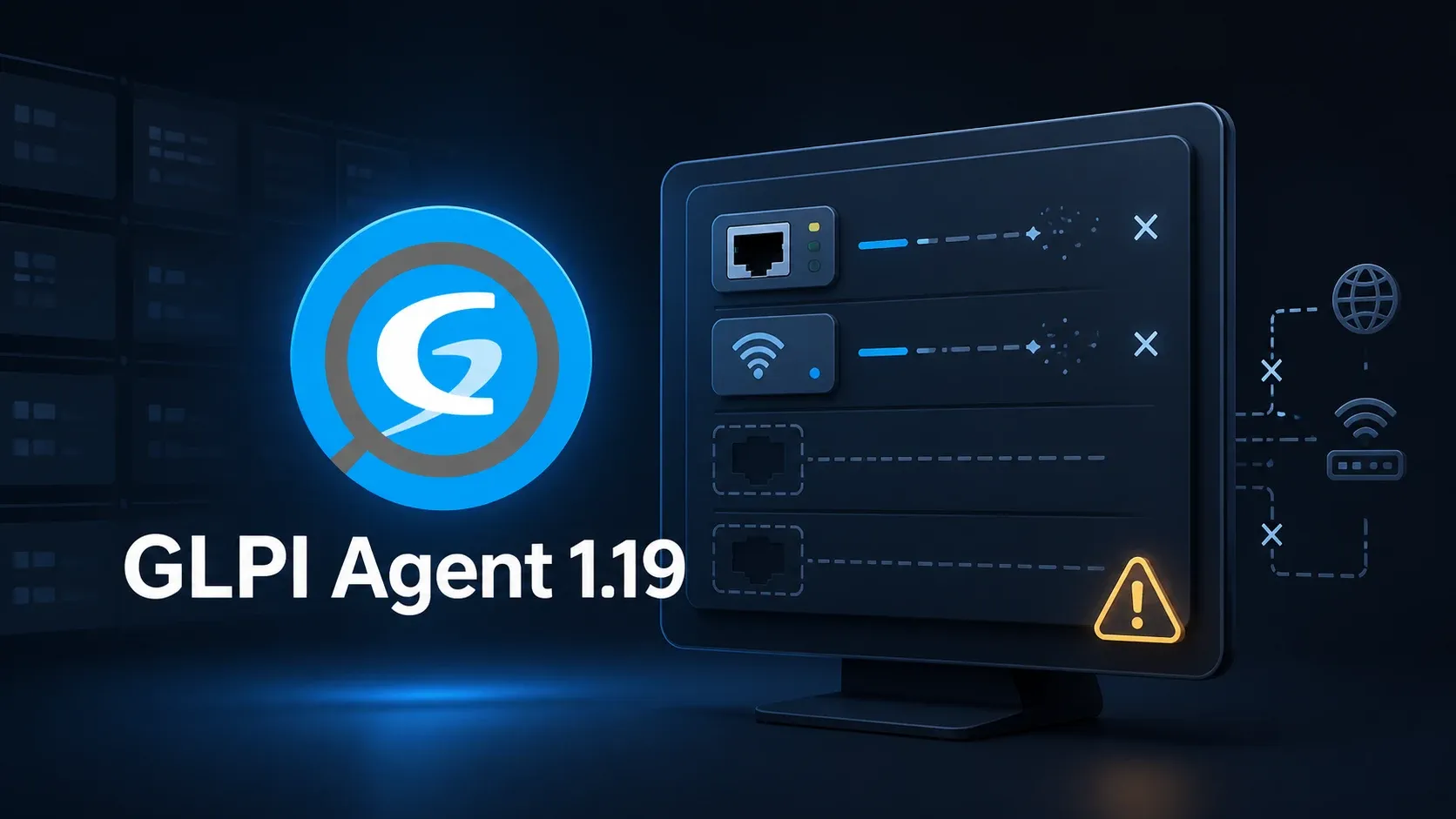
Petit retour terrain après plusieurs tests avec GLPI Agent 1.19 sous Windows : l’inventaire contient bien l’adresse IP de la machine, mais les interfaces réseau ne remontent pas correctement dans l’Asset GLPI.
Le problème peut facilement passer inaperçu si l’on vérifie uniquement que l’agent communique bien avec le serveur. L’inventaire est envoyé, l’adresse IP apparaît… mais les informations réseau attendues restent absentes ou incomplètes.
Le symptôme
Dans GLPI, les éléments suivants peuvent ne plus apparaître correctement dans l’Asset :
- 🔴 les cartes réseau ;
- 🔴 les adresses IP ;
- 🔴 les adresses MAC ;
- 🔴 les sous-réseaux associés.
La machine continue pourtant de transmettre un inventaire, et son adresse IP reste visible dans les données collectées par l’agent. Il ne s’agit donc pas forcément d’un problème de communication avec le serveur GLPI.
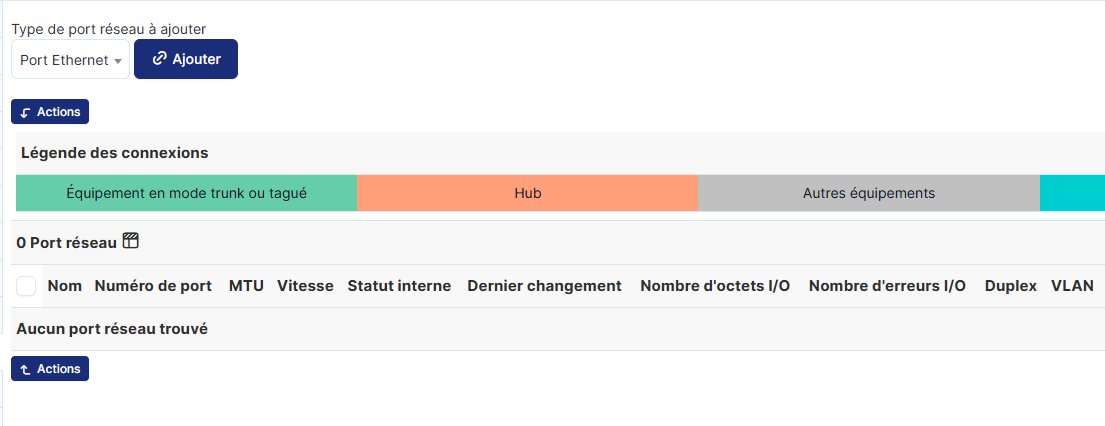
Avec GLPI Agent 1.19, l’Asset ne contient ici aucun port réseau malgré la remontée de l’inventaire.
Cette situation devient particulièrement gênante lorsque les règles d’affectation reposent sur des plages CIDR pour attribuer automatiquement une entité ou un lieu. Sans interface réseau exploitable, ces règles risquent de ne plus produire le résultat attendu.
Astuce : le CIDR en bref
Le CIDR est une notation réseau compacte : 192.168.1.0/24 équivaut au masque
255.255.255.0. Dans GLPI, ces plages peuvent servir de critères au moteur de règles pour
automatiser l’affectation des machines à un lieu, une entité.
Le contournement retenu
Comme toujours, mon premier réflexe est de consulter les issues GitHub du projet. Je suis rapidement tombé sur GLPI Agent #1226 — Unexpected error in GLPI::Agent::Task::Inventory::Win32::Networks, qui décrit exactement le même comportement sous Windows après le passage en 1.19 : les informations IP, MAC et de sous-réseau ne sont plus collectées, alors qu’elles remontent toujours avec la version 1.18.
L’issue est désormais fermée et le correctif est intégré à la nightly build v1.20-git68edf062. Ce projet n’est pas un lab : je vais bientôt le passer en production. Je préfère donc revenir à GLPI Agent 1.18, qui ne rencontre pas ce problème et qui est, par la même occasion, plus mature.
Voilà : après le retour à la version précédente de l’agent et la suppression de l’asset — sans oublier de le purger de la corbeille — les informations réseau remontent correctement et les règles s’appliquent sans problème aux nouveaux assets.
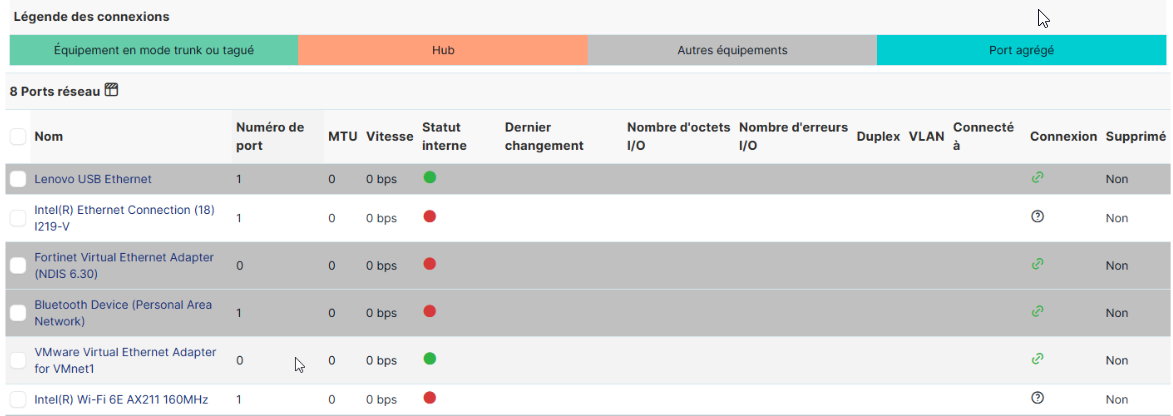
Après le retour à GLPI Agent 1.18, les huit interfaces réseau de la machine sont de nouveau présentes dans l’Asset.
À tester avant de modifier GLPI
Si des problèmes apparaissent à la suite d’un changement de version, commencez toujours par vérifier ce point avant de remettre en question la structure de votre GLPI. Cela évite de modifier inutilement les règles réseau, les entités ou la configuration de votre instance.
Astuce : installation silencieuse sous Windows
Pour déployer GLPI Agent 1.18 silencieusement :
Récupérez le package MSI depuis le dépôt GitHub officiel du projet : télécharger GLPI Agent 1.18.
Ensuite, ouvrez une invite de commandes (CMD) en tant qu’administrateur :
msiexec /i "GLPI-Agent-1.18-x64.msi" /qn /norestart SERVER="https://votre-glpi/marketplace/glpiinventory/" RUNNOW=1 EXECMODE=1 ADD_FIREWALL_EXCEPTION=1Il suffit d’adapter le nom du fichier MSI et l’URL du serveur GLPI à votre environnement.
Les options utilisées permettent de lancer une installation sans interface graphique, d’éviter le redémarrage automatique, d’ajouter l’exception nécessaire au pare-feu Windows et de déclencher un premier inventaire après l’installation.
Port réseau utilisé par défaut
GLPI Agent écoute par défaut sur le port TCP 62354. Si une règle de pare-feu est nécessaire,
autorisez ce port depuis le serveur GLPI vers les postes concernés afin de consulter le statut de
l’agent ou de déclencher un inventaire à distance. L’envoi de l’inventaire par l’agent vers GLPI
utilise, lui, le port de l’URL configurée dans SERVER, généralement TCP 443 en HTTPS.
En résumé
Si, après le passage à GLPI Agent 1.19 sous Windows, l’adresse IP apparaît toujours dans l’inventaire, mais que les interfaces réseau ont disparu de l’Asset GLPI et que vos nouvelles machines ne sont plus affectées à la bonne entité ou au bon lieu, vous êtes probablement dans ce cas.
Donc, pas de panique : vos règles fonctionnent probablement toujours. Revenez simplement à la version 1.18 et attendons patiemment que la communauté publie la prochaine version stable intégrant le correctif. 😉
Cet article vous a-t-il été utile ?
Votre retour aide à mieux choisir les prochains sujets.