PowerToys fait partie de ces outils qu’on installe une fois pour tester et puis on le garde pour toujours.
Microsoft y ajoute plein de petites fonctions pratiques qui améliorent Windows sans le transformer. On ne le présente plus , PowerToys est une boîte à outils officielle pour Windows. Elle ajoute des fonctions discrètes, mais très utiles.
Parmi les plus connues, on retrouve :
Always On Top
Garder une fenêtre visible pendant que vous travaillez ailleurs.
FancyZones
Découper l’écran en zones propres pour mieux organiser les fenêtres.
PowerRename
Renommer rapidement beaucoup de fichiers avec des règles simples.
Text Extractor
Extraire du texte depuis une capture ou une image.
Color Picker
Récupérer une couleur à l’écran sans ouvrir un outil dédié.
Awake
Empêcher le PC de partir en veille pendant une tâche longue.
Le cauchemar du clavier QWERTY en français
Mais aujourd’hui, je veux vous parler plus précisément de la fonction la plus utile pour moi. Si, comme moi, vous switchez quotidiennement entre des claviers AZERTY et QWERTY, avec une grosse partie du travail sur un QWERTY, vous devez forcément craquer pour écrire des documents ou des emails avec les :
Mais la fonction Quick Accent est là pour vous
Problème
Écrire en français sur un clavier QWERTY devient vite pénible.
Solution
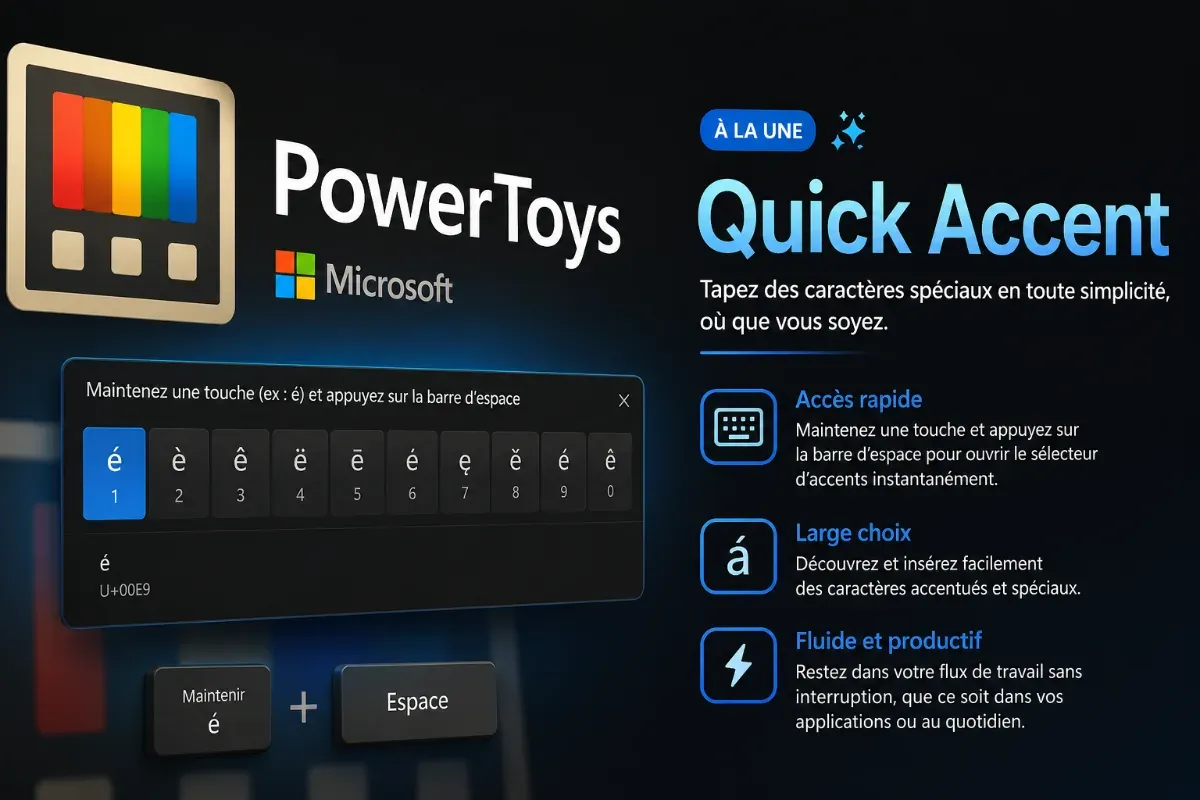
Quick Accent affiche les variantes accentuées au moment où vous tapez.
Résultat
Moins de raccourcis à retenir, moins de friction, plus de fluidité.
Terminé de chercher une combinaison, changer de disposition clavier, copier-coller… bref, perdre du temps pour un simple accent. Une combinaison de touches bien maîtrisée, et c’est terminé.
Le vrai problème
En vrai, ce n’est pas une difficulté technique énorme, mais qu’est-ce que ça peut être rageant. C’est surtout une perte de temps et une gymnastique au quotidien entre les différences d’écriture : anglais, français, pour le code, dans un terminal, pour la rédaction d’un email et pour la documentation. Je ne parle même pas de l’habitude des claviers, à force ça vient tout seul, même si l’inversion du Q et du A reste la plus grosse.
La solution : Quick Accent
Avec Quick Accent, le principe est ultra simple :
1
Maintenir la lettre
Vous gardez la touche concernée enfoncée, par exemple e.
2
Activer le menu
Vous appuyez sur la touche d’activation, ici Space.
3
Voir les variantes
PowerToys affiche les accents disponibles pour cette lettre.
4
Choisir l’accent
Vous sélectionnez é, è, ê, ë, puis vous continuez à écrire.
Et terminé, une fois qu’on y goûte, on ne revient plus en arrière.

Screen en production
L’écran de configuration
Pour ceux qui souhaitent aller plus loin, voici toutes les options que l’on peut retrouver dans l’écran de configuration :
Réglages principaux
Select Tab
Activation key
La touche qui déclenche le menu des accents. Ici, Space fonctionne très bien parce que le geste reste naturel et rapide.
Do not activate when Game Mode is on
Désactive la fonction en jeu pour éviter les déclenchements involontaires. Pratique si le même PC sert aussi à jouer.
Choose character sets
Permet de choisir les langues ou jeux de caractères disponibles. Avec All available, toutes les variantes compatibles sont proposées.
Toolbar position
Définit la position du petit menu à l’écran. Top center garde le bandeau visible sans trop gêner la saisie.
Activation key
La touche qui déclenche le menu des accents. Ici, Space fonctionne très bien parce que le geste reste naturel et rapide.
Do not activate when Game Mode is on
Désactive la fonction en jeu pour éviter les déclenchements involontaires. Pratique si le même PC sert aussi à jouer.
Choose character sets
Permet de choisir les langues ou jeux de caractères disponibles. Avec All available, toutes les variantes compatibles sont proposées.
Toolbar position
Définit la position du petit menu à l’écran. Top center garde le bandeau visible sans trop gêner la saisie.
Confort et exceptions
Select Tab
Show Unicode code and name
Affiche le code Unicode du caractère sélectionné. C’est surtout utile pour les profils techniques, dev ou documentation.
Sort characters by usage frequency
Trie les caractères selon vos habitudes. Plus vous utilisez un accent, plus il remonte dans la liste.
Input delay
Le délai avant l’apparition du menu. 300 ms donne un affichage rapide sans devenir trop agressif.
Excluded apps
Permet d’exclure certains logiciels : jeux, logiciels de design, applications plein écran ou outils métiers spécifiques.
Show Unicode code and name
Affiche le code Unicode du caractère sélectionné. C’est surtout utile pour les profils techniques, dev ou documentation.
Sort characters by usage frequency
Trie les caractères selon vos habitudes. Plus vous utilisez un accent, plus il remonte dans la liste.
Input delay
Le délai avant l’apparition du menu. 300 ms donne un affichage rapide sans devenir trop agressif.
Excluded apps
Permet d’exclure certains logiciels : jeux, logiciels de design, applications plein écran ou outils métiers spécifiques.
J’adore cette fonction
Ça n’a rien de révolutionnaire comparé à l’actualité des agents OpenClaw ou autres, mais ça répond exactement à mon besoin, et c’est bien ce qu’on attend d’un bon outil :
simple
rapide
discret
efficace
gratuit
Allez, j’espère que je vous ai convaincu, le téléchargement, c’est par ici :
Version mentionnée ici : v0.98.1
À retenir
Ce n’est sûrement pas la fonction la plus impressionnante de PowerToys. Mais clairement, c’est une de celles qui me sert le plus. Quick Accent ne cherche pas à révolutionner Windows, il enlève juste une petite contrainte qui revient tout le temps. Et au final, c’est souvent ça qui transforme un outil sympa en outil indispensable.